Kamis, 14 November 2013

Cara mudah install ubuntu-tweak di linux


Ubuntu Tweak adalah aplikasi yang berbasis GUI (Graphic User Interface) yang berguna untuk mengkonfigurasi pada linux atau ubuntu anda, tanpa harus melakukan konfigurasi dari terminal.

Berikut adalah beberapa manfaat yang dapat kita ambil dari ubuntu tweak :

1 . Add Remove Programs

Kita dapat menambahkan aplikasi yang tersedia di Ubuntu Tweak. Berbagai aplikasi dapat ditemukan di sini. Mulai dari browser, instant messaging, audio, dan lain-lain. Anda juga dapat menghapus aplikasi yang menurut Anda tidak cocok.

2 . Paket Cleaner

Dengan adanya Paket Cleaner di ubuntu tweak dapat membantu Anda untuk menghapus paket yang telah diinstal sebuah file, tapi tinggalkan sisanya di folder sementara. Selain itu, cache dan konfigurasi yang tidak digunakan lagi Anda juga dapat membersihkan melalui Ubuntu Tweak.

3 . Sumber Editor

Anda dapat menambahkan sumber - sumber baru melalui menu ini. Jadi, Anda dapat menambahkan aplikasi baru yang sebelumnya tidak ada dalam repositori.

4 . Manager update

Anda dapat memeriksa update software Ubuntu Anda melalui menu ini. Dengan demikian, Ubuntu Anda dapat selalu up to date.

Selain beberapa manfaat di atas, ada banyak manfaat lain dari Ubuntu Tweak, seperti :

1 . Mengatur menu saat start up
2 . Personalisasi Desktop
3 . pengaturan pribadi
4 . pengaturan sistem
dll

Di bawah ini adalah cara install ubuntu tweak dari terminal, kebetulan kami memperagakannya pada backbox linux :

>> sudo add-apt-repository ppa:tualatrix/ppa

>> sudo apt-get update

>> sudo apt-get install ubuntu-tweak


Semoga bermanfaat :D

Hacker Eksploitasi default Apps untuk Menginstal Malware pada Samsung Galaxy S4


Peneliti Menunjukkan Eksploitasi Terhadap Platform Mobile di Mobile Pwn2Own 2013

Minggu ini di Mobile kontes hacking Pwn2Own yang berlangsung di PacSec Konferensi Keamanan Terapan di Tokyo , Jepang , tim peneliti keamanan menunjukkan eksploitasi terhadap beberapa aplikasi yang terinstal secara default pada smartphone Samsung Galaxy S4 yang memungkinkan mereka untuk menginstal aplikasi berbahaya diam-diam dan mencuri data sensitif .

Tim MBSD , Jepang perusahaan Mitsui Bussan Aman Arah , Inc , memperoleh $ 40.000 untuk upaya mengeksploitasi mereka yang memungkinkan mereka untuk berhasil berkompromi perangkat Samsung yang menjalankan Google Android .

" Tim ini dimanfaatkan beberapa aplikasi , diinstal secara default pada Samsung Galaxy S4 untuk menginstal malware dan mencuri data rahasia , " HP Heather Goudey menjelaskan dalam sebuah posting blog . " Dalam rangka untuk mengeksploitasi untuk menjadi sukses , pengguna yang pertama harus terpikat ke sebuah website berbahaya penyerang dikendalikan . Namun , dari sana , interaksi pengguna tidak lebih diperlukan dan penyerang dapat menginstal aplikasi sewenang-wenang pilihan mereka dengan hak istimewa sistem - level pada perangkat pengguna . "

Menurut Goudey , mengeksploitasi memungkinkan penyerang untuk menangkap dan exfiltrate data sensitif termasuk kontak pengguna yang terkena dampak , bookmark , riwayat browsing, screen shot , pesan SMS , dll

Sementara serangan tidak memerlukan beberapa tingkat interaksi pengguna , mendapatkan pengguna untuk mengunjungi situs berbahaya tidak sangat menantang , dan setelah pengguna melakukan hanya satu klik , penyerang jarak jauh dapat mengeksekusi kode yang mereka pilih .

Kerentanan itu diungkapkan kepada Samsung , HP.

securityweek.com

Use-Case dan Class Diagram System ATM Bank


Use case adalahgambaran fungsionalitas dari suatu sistem, sehingga customer atau pengguna sistem paham dan mengerti mengenai kegunaan sistem yang akan dibangun.
>> Cara menentukan Use Case dalam suatu system :
a. Pola perilaku perangkat lunak aplikasi
b. Gambaran tugas dari sebuah actor
c. Sistem atau �benda� yang memberikan sesuatu yang bernilai kepada actor
d. Apa yang dikerjakan oleh suatu perangkat lunak (*bukan bagaimana cara mengerjakannya)

>> Relasi dalam Use Case. Ada beberapa relasi yang terdapat pada use case diagram :
1. Association, menghubungkan link antar element.
2. Generalization, disebut juga inheritance (pewarisan), sebuah elemen dapat merupakan spesialisasi dari elemen lainnya.
3. Dependency, sebuah element bergantung dalam beberapa cara ke element lainnya.
4. Aggregation, bentuk assosiation dimana sebuah elemen berisi elemen lainnya.
Tipe relasi/ stereotype yang mungkin terjadi pada use case diagram :
1. <<include>> , yaitu kelakuan yang harus terpenuhi agar sebuah event dapat terjadi, dimana pada kondisi ini sebuah use case adalah bagian dari use case lainnya.
2. <<extends>>, kelakuan yang hanya berjalan di bawah kondisi tertentu seperti menggerakkan alarm.
3. <<communicates>>, mungkin ditambahkan untuk asosiasi yang menunjukkan asosiasinya adalah communicates association . Ini merupakan pilihan selama asosiasi hanya tipe relationship yang dibolehkan antara actor dan use case.
Dan Berikut adalah contoh use case diagram mesin ATM dari star uml :

Penjelasan :
  1. Nasabah masuk pada ruangan ATM dan melakukan transaksi namun sebelumnya harus menggunakan kartu ATM dan Menginputkan no PIN
  2. Sytem ATM akan melakukan autentifikasi kebenaran ATM dan no PIN yang di inputkan
  3. Nasbah melakukan kegiatan memilih menu yang sudah di sediakan pada mesin ATM
  4. Setelah melakukan pemilihan transaksi maka secara otomatis mesin ATM akan melakukan pengecekan dan penyimpanan transaksi yang dilakukan oleh nasabah dan mencetak pada fingerprint yang sudah tersedia pada mesin ATM dan melakukan action OUT-PUT sesuai dengan yang dilakukan nasabah.
>> Di bawah ini adalah beberapa penjelasan mengenai Proses yang diakses oleh nasabah :
  1. Transaksi (withdraw Money)
Nasabah memasukkan jumlah uang tunai yang ingin diambil. Kemudian ATM melakukan validasi dengan sistem bank. Jika respons dari sistem bank OK, maka ATM akan mengeluarkan uang tunai. Setiap transaksi direkam dalam Log Transaksi.
  1. Transaksi (Deposit Money)
Nasabah memasukkan jumlah uang yang ingin di-deposit ke rekening bank, baik berupa penyimpanan atau mentransfer uang ke no rekening lain. Kemudian ATM melakukan validasi dengan sistem bank. Jika respons dari sistem bank OK, maka ATM akan mengizinkan nasabah untuk memasukkan uang tunai atau cek. Setiap transaksi direkam dalam Log Transaksi.
  1. Pengecekan Saldo (Check Balance)
ATM melakukan request saldo kepada sistem bank. Kemudian ATM mencetak sebuah struk yang berisi informasi saldo nasabah. Setiap transaksi direkam dalam Log Transaksi.
>> Dan di bawah ini adalah bentuk class-diagram mesin ATM dari star uml :


Kamis, 26 September 2013

Cara install android JDK tools di windows 8 64bit 32bit


Kali ini saya akan memberikan sedikit tips buat sobat localtechno yang ingin install android di windows 8 atau versi windows lainnya

caranya mudah, pertama yang harus kita lakukan adalah menginstall javanya dulu, download aja di sini  dan download juga installer Androidnya, pilih USE AN EXISTING IDE kemudian klik download SDK for Windows

setelah proses installasi java selesai sekarang saatnya melakukan installasi JDK tools androidnnya, sobat bisa lihat gambar di bawah ini :


Setelah proses installasi JDK Tools selesai sekarang saatnnya sobat install tools android yang sudah tersedia pada JDK android tersebut :


jika sudah terinstall maka akan terlihat seperti gambar di bawah ini :


usahakan semua tools android sudah terinstall dengan baik, kemudian pilih tools > manage ADVs.. kemudian pada android virtual device manager pilih tab device definitions > Nexsus S by Google kemudian pilih Create AVD dan isi spesifikasi android anda sesuai dengan keinginan, lihat gambar di bawah ini :


Jika sudah terisi sesuai dengan kebutuhan sobat, kemudain klik ok dan kembali lagi pada android virtual device manager klik virtual device yang sudah sobat buat tadi kemudain klik start dan lihat hasilnya :


Selamat mencoba android di PC sobat, dan semoga bermanfaat.... : )

Senin, 16 September 2013

Cara install aplikasi Dapodik 2013 di Linux atau Ubuntu


Kali ini localtechno ingin berbagi dengan anda seputar tips installasi aplikasi Dapodik 2013 versi beta pada linux atau ubuntu, kebanyakan orang menggunakan sistem operasi windows dan melakukan berbagai installasi dengan mudah dan cepat, namun kali ini localtechno juga ingin membuktikan installasi aplikasi windows di linux yang tidak kalah mudah dan cepat pula.

Baiklah tidak perlu berbasa-basi lagi mari kita simak bersama-sama :

Pertama yang harus anda lakukan adalah melakukan installasi wine yang berguna untuk menjalankan aplikasi windows pada linux.

Buka terminal linux anda dan ketik " sudo apt-get update && sudo apt-get upgrade " kemudian ketik " sudo apt-get install wine " tanpa tanda petik, setelah itu ketik pasword linux anda dan tekan enter.

Setelah proses installasi wine selesai sekarang saatnya anda melakuakan installasi aplikasi dapodiknya. klik setup.exe dan klik lanjut lihat gambar di bawah ini :


# Setelah selesai melakukan installasi aplikasi dapodiknya maka akan secara otomatis keluar seperti gambar di bawah ini dan pilih saja mozila firefox kemudian klik ok :


# Dan akan  terbuka pada web browser anda di localhost:8080 " artinya di localhost kita dan pada port 8080 jika di windows akan secara default pada port 80.


# Lakukan registrasi dan login serta melakukan aktifitas pengisian data pada aplikasi tersebut, jika anda ingin membuka kembali aplikasi dapodik, anda hanya perlu mengetik localhost:8080 pada web browser anda.

Semoga bermanfaat dan terima kasih sudah mampir......  : )

Sabtu, 14 September 2013

Cara install aplikasi Dapodik 2013 di Windows 8 64bit atau 32bit


Alhamdulillah dengan muculnya beberapa tampilan dan akses baru Aplikasi Data Pokok Pendidik 2013 DAPODIK atau DAPODIKDAS yang saat ini masih dalam tahap penyempurnaan guna mewujudkan satu data dalam dunia pendidikan. anda dapat membaca informasinya lebih lanjut pada alamat : dikdas.kemdikbud.go.id

Nah kali ini localtechno akan membahas tentang bagaimana cara melakukan installasi aplikasi dapodik 2013 versi beta ini pada windows 8 baik itu 64bit atau 32bit.

>> Kenapa localtechno membuat tutorial ini..??, baiklah akan kami jawab :

>> Aplikasi Dapodik 2013 pada spesifikasi yang sudah di tentukan, lihat gambar di bawah ini :

dan localtechno mencoba pada laptop Acer, dengan spesifikasi sebagai berikut : 
Processor Intel Pentium P6200, 2 GB DDR3 Memory, Hardisk 320 GB dll, serta sistem operasi windows 8 64bit lihat gambar di bawah ini :


# Anda dapat melihat pada gambar coretan merah di tulisan windows 8 pada gambar spesifikasi komputer, nah dari sinilah localtechno ingin membuktikan bahwa aplikasi DAPODIK 2013 dapat di install dan di jalankan dengan mudah pada windows 8, baik itu 32bit maupun 64bit. Baiklah tidak perlu basa-basi lagi mari kita simak tips install aplikasi dapodik 2013 di windows 8, lets do it.

# Pertama, kita harus menginstall aplikasi java terlebih dahulu anda bisa download pada link berikut ini : www.java.com/en/download/index.jsp 

# Kedua, klik 2 kali file setup.exe dapodik versi beta dan jalankan sesuai dengan perintah :  
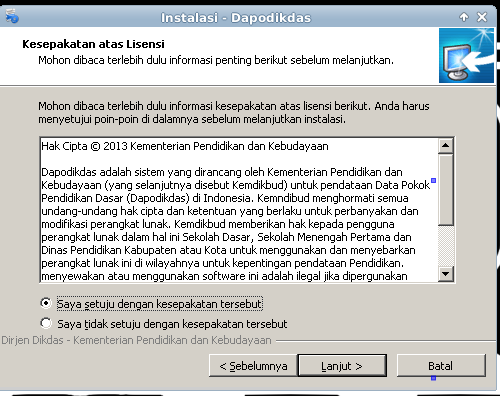
[ klik lanjut dan lanjut, kemudian pada tahap ke tiga klik saya setuju dengan kesepakatan tersebut kemudian klik lanjut ] dan tunggu hingga proses installasi selesai.


# Jika anda melihat gambar seperti di bawah ini, maka klik lanjut saja dan tunggu hingga proses pemasangan selesai.


# Jika sudah selesai maka akan muncul gambar di bawah ini, kemudian klik selesai.


# Maka akan muncul secara langsung pada web browser anda.


# jika sudah selesai, langkah selanjutnya adalah copy data prefill_sekolah.rar dan extract pada directory C:/ di windows anda lihat gambar di bawah ini :


# langkah terakhir adalah melakukan registrasi dan dilanjutkan dengan login pengisian data, jika anda ingin memulai aplikasi dapodik ini kembali anda cukup ketik localhost pada browser yang anda gunakan.

Semoga tutorial ini bermanfaat dan terima kasih telah mampir di localtechno....... : )

Selasa, 10 September 2013

Cara mudah dan tepat setting modem plus SSH gratis [work 100%]


Kali ini localtechno akan berbagi seputar koneksi SSH pada komputer kita dengan mudah dan tepat serta tanpa bertele tele, nah jika sobat menggunakan modem SmartFren, IM3, XL atau yang lainnya cocok sekali untuk tutorial ini, dan jangan lupa koneksikan dulu modemnya.

#> pertama anda download dulu paket nya di SINI
extract dan install BvSshClient-Inst.exe tunggu hingga proses selesai dan close aplikasi BvSshClient nya,
kemudian pilih salah satu dari ssh yang sudah tersedia, klik 2 kali dan ikuti petunjuk di bawah ini:

# setelah terbuka file ssh nya lihat di bagian tab service :


# setelah sobat localtechno melihat interface dan listen port nya kemudian sobat jalankan firefoxnya dan setting seperti berikut :


# pada bagian socks host samakan dengan  interface dan listen port yang ada pada ssh tadi kemudian klik ok.

# setelah itu kembali pada brivis ssh client tadi dan lanjutkan dengan klik login.
nah sekarang sobat localtechno sudah dapat menikmati internet dengan kecepatan penuh dari ssh gratis ini. 

jangan lupa LIKE localtechno ya.. trims.. for coming.... : ) 

NB : saya menjalankan tutorial setting internet dengan ssh gratis ini pada windows 8 64bit dan 32bit serta windows 7 dan terbukti bekerja bahkan tidak mengurangi bandwith pada modem speedy saya.